

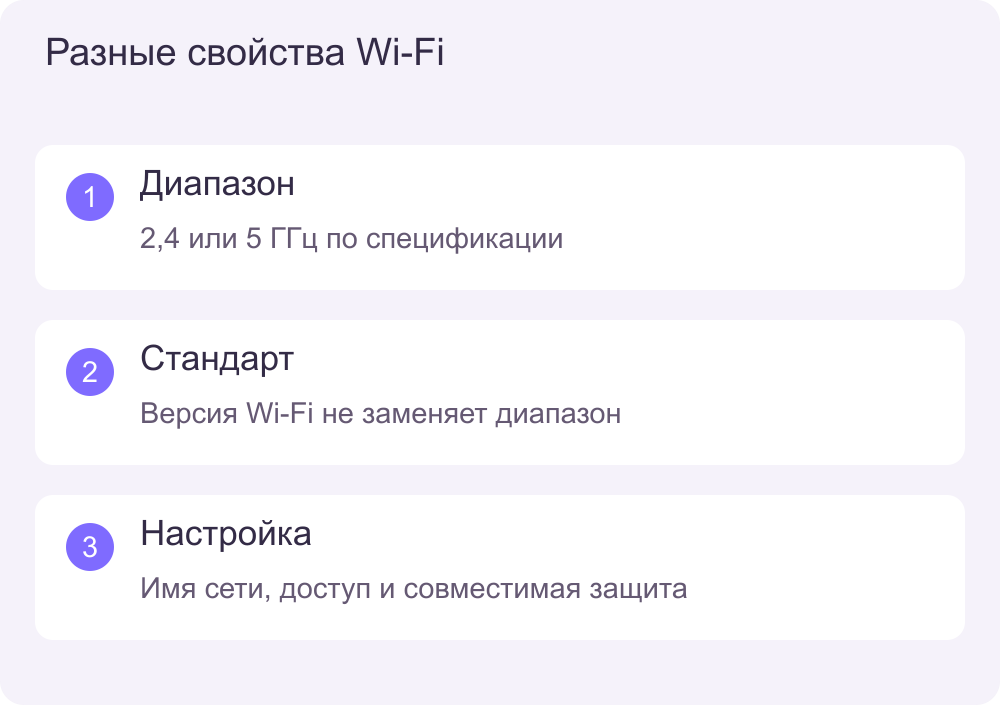
Умное устройство подключается только к тем диапазонам Wi-Fi, которые поддерживает его радиомодуль. Если в спецификации указаны 2,4 ГГц, сеть только на 5 ГГц ему не подходит. При этом версия Wi-Fi, имя сети и частотный диапазон — разные характеристики: надпись Wi-Fi 6 сама по себе не означает поддержку 5 ГГц.
Сначала прочитайте спецификацию модели
Уточните точную модель и поколение устройства. Родственное название не гарантирует одинаковый радиомодуль. В инструкции нужны поддерживаемый диапазон, требования к защите сети и порядок первоначального добавления. Иногда приложение использует Bluetooth для подготовки, но дальнейшая работа идёт по Wi-Fi — эти этапы важно различать.
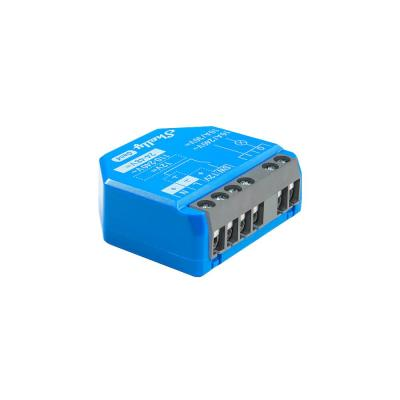
Например, для Shelly 1 Gen4 изготовитель указывает Wi-Fi 2,4 ГГц с поддержкой Wi-Fi 6. Это наглядный пример того, почему номер стандарта не заменяет проверку диапазона. Реле можно использовать только в подходящей сети и для согласованной электрической нагрузки.
Если устройство добавлено по другому поддерживаемому протоколу, условия его работы нужно оценивать для этого способа. Нельзя переносить требования Wi-Fi на Zigbee или считать наличие Bluetooth доказательством автономного доступа через интернет.
Одинаковое имя сети не означает один диапазон
Многодиапазонный роутер может использовать одно имя сети для нескольких диапазонов. Телефон и умное устройство при этом способны подключаться по-разному. Сам факт, что телефон работает на 5 ГГц, не доказывает невозможность связи с устройством на 2,4 ГГц: важно, как организована локальная сеть и что требует процедура добавления.
Не разделяйте имена всех сетей автоматически. Если инструкция конкретной модели требует определённого способа первоначального подключения, согласуйте его с настройками роутера. После добавления проверьте обычную работу и управление в реальном месте установки. Изоляция клиентов или гостевой сети может влиять на обмен данными независимо от радиодиапазона.
Как искать причину без случайных изменений
Сначала зафиксируйте исходное состояние: модель, видимый этап ошибки и текущие настройки, которые доступны владельцу. Затем меняйте по одному условию и записывайте результат. Так можно отличить проблему добавления в приложение от потери радиосвязи или недоступности облака.
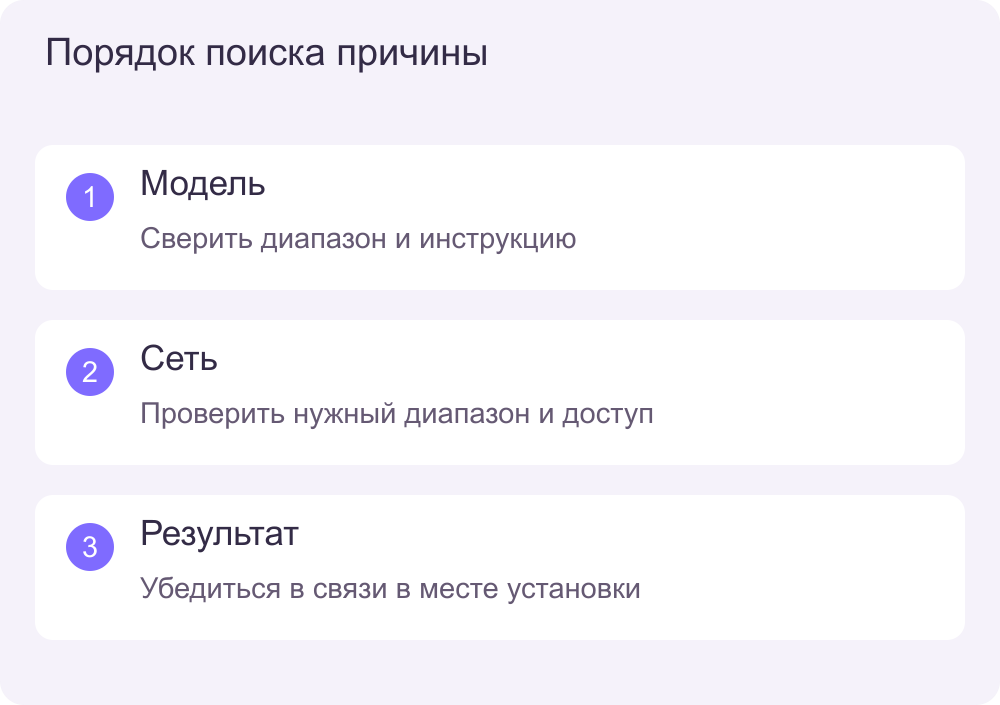
Для последовательной проверки используйте такой порядок:
- Сверьте диапазон и требования устройства по его инструкции.
- Убедитесь, что нужный диапазон работает на роутере и доступен в месте установки.
- Проверьте правильность имени сети и введённых данных подключения.
- Согласуйте режим безопасности, сохраняя современное шифрование и пароль.
- Проверьте сетевые ограничения и разрешения приложения, предусмотренные инструкцией.
- После добавления проверьте управление и состояние устройства при обычном использовании.
Отключать шифрование ради успешного подключения не следует. Рекомендации Apple для домашних сетей отдельно предостерегают от открытых сетей и устаревших режимов защиты. Для несовместимой модели нужен подходящий безопасный способ подключения, а не постоянное ослабление сети.
Когда подключение уже есть, а команды не работают
Радиосвязь с роутером не подтверждает доступность всех функций. Устройство может быть подключено локально, но не иметь доступа к внешнему сервису; другой вариант — оно доступно облаку, но изолировано от локального контроллера. Исполнитель должен объяснить нужные связи для выбранной архитектуры.
Настройка и модернизация умного дома помогает проверить совместимость сети и существующих устройств, сохранив понятный порядок изменений. Для обращения подготовьте модель роутера, модель устройства и описание этапа, на котором появляется ошибка.
Различия локальной сети и интернета разобраны в отдельной статье. Как фиксировать изменения и сохранять управляемость системы, объясняет материал об обслуживании.