


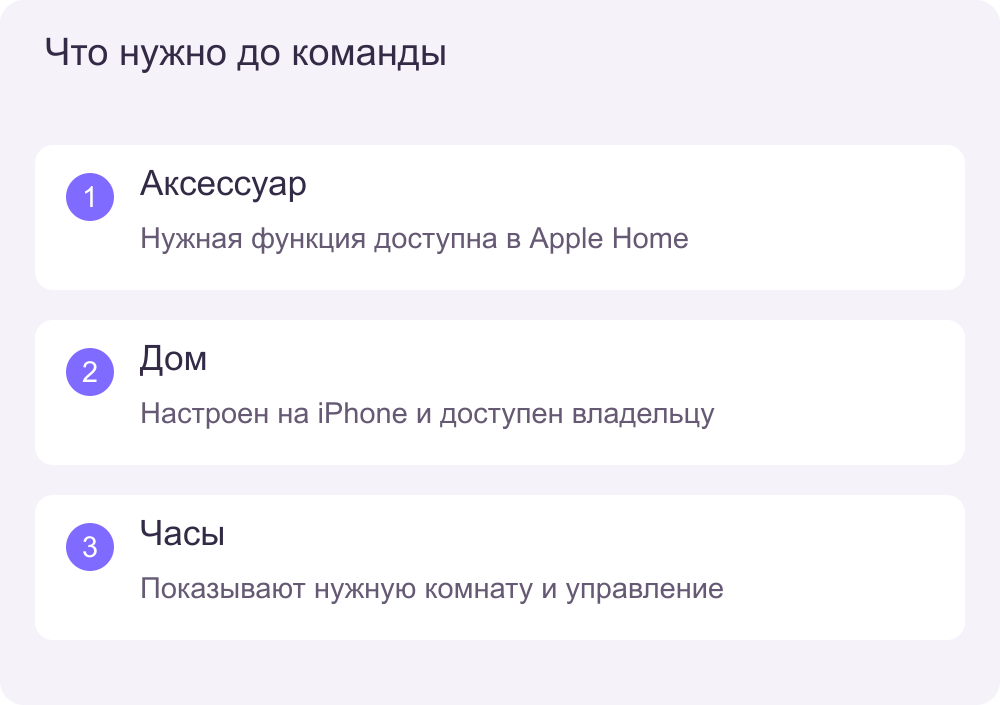
С Apple Watch можно управлять аксессуарами и сценариями, доступными в приложении «Дом». Сначала дом настраивают на iPhone, затем проверяют нужные действия на часах. Наличие приложения производителя на телефоне само по себе не означает, что его устройства и все настройки появятся в Apple Home.
Для каких команд подходят часы
Небольшой экран удобен для короткого понятного действия: включить выбранный свет, запустить подготовленный сценарий или посмотреть доступное состояние аксессуара. Для изменения сложной конфигурации удобнее другой интерфейс; переносить на запястье все настройки системы не требуется.
В руководстве Apple управление зависит от типа аксессуара. Возможность регулировать яркость у одного светильника не означает такую же функцию у обычного реле. Перед заказом составьте несколько нужных команд с ожидаемым результатом — так проверяется удобство именно вашей системы.
Что должно быть подготовлено в Apple Home
Аксессуар должен быть добавлен поддерживаемым способом, находиться в правильном доме и иметь понятное имя. Проверьте, что владелец часов получил нужные разрешения. Если дома несколько пользователей, успешная настройка одного телефона не подтверждает доступ остальных членов семьи.
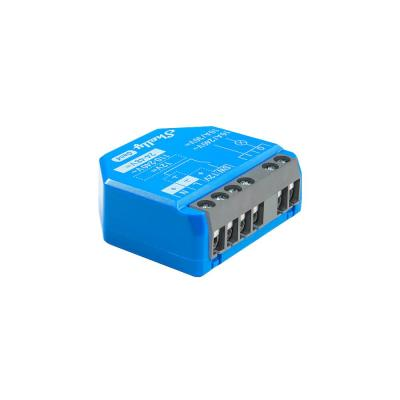
Shelly 1 Gen4 — пример релейного исполнителя с поддержкой Matter. Его можно рассматривать для включения согласованной нагрузки, если нужная функция корректно добавляется в выбранную конфигурацию Apple Home. Условия добавления и доступную команду проверяют до принятия решения.
Часы отправляют команду системе, а реле управляет своей нагрузкой. Поддержка Matter не делает реле регулятором яркости и не переносит все настройки приложения Shelly в интерфейс часов. Для светильника также требуется проверка электрической нагрузки и предусмотренное ручное управление.
Как проверить основные действия
В приложении «Дом» на часах найдите нужный дом и аксессуар. Проверьте, понятны ли название комнаты и текущее состояние. Затем выполните безопасную пробную команду и сопоставьте ответ интерфейса с реальным результатом — например, фактическим включением света.
Сценарий, который управляет несколькими устройствами, проверяйте целиком. Одно успешное действие не подтверждает выполнение остальных. В семье полезно согласовать названия заранее: короткая команда должна означать одно и то же на часах, телефоне и настенной кнопке.

Дома и вне дома — отдельные проверки
Удалённое управление зависит от настроенного пути связи и инфраструктуры Apple Home. Уточните требования к домашнему центру, версиям программ и сетевому доступу для выбранных устройств. Проверять удалённый сценарий нужно вне домашней сети, а не рядом с роутером.
При приёмке выполните несколько проверок:
- Нужная команда доступна с часов владельца и имеет понятное название.
- Интерфейс показывает ожидаемый результат, который подтверждён на самом устройстве.
- Действие работает при обычном положении телефона и привычном способе связи часов.
- Удалённый вариант проверен отдельно при наличии согласованной инфраструктуры.
- Без часов и при их разрядке сохраняется доступный ручной способ управления.
Отключение интернета не равно отключению локальной сети. Отключение питания исполнителя — ещё одно условие: работающие часы не обеспечивают электричество светильнику. Эти зависимости стоит включить в короткую памятку семьи.
Как добавить часы к готовой системе
Настройка и модернизация умного дома полезна, когда требуется проверить совместимость существующих аксессуаров и подготовить несколько удобных сценариев для часов. Начните со списка действий, которыми вы действительно пользуетесь каждый день.
Сетевые зависимости объясняет статья об умном доме без интернета. Как поддерживать настройки после изменений устройств и пользователей, разобрано в материале об обслуживании системы.